
Instalação e Configuração do PDV Offline
Baixe, instale e configure o PDV Offline com a URL do seu ERP e a personalização da tela de login.
Atualizado em 29/10/2026
1 – Baixe o Instalador do PDV Offline
📥 Clique no link a baixo:
CLIQUE AQUI E BAIXE O PDV OFFLINE
2 – Após concluir o download
vá até a pasta onde o arquivo foi salvo e descompacte o arquivo.
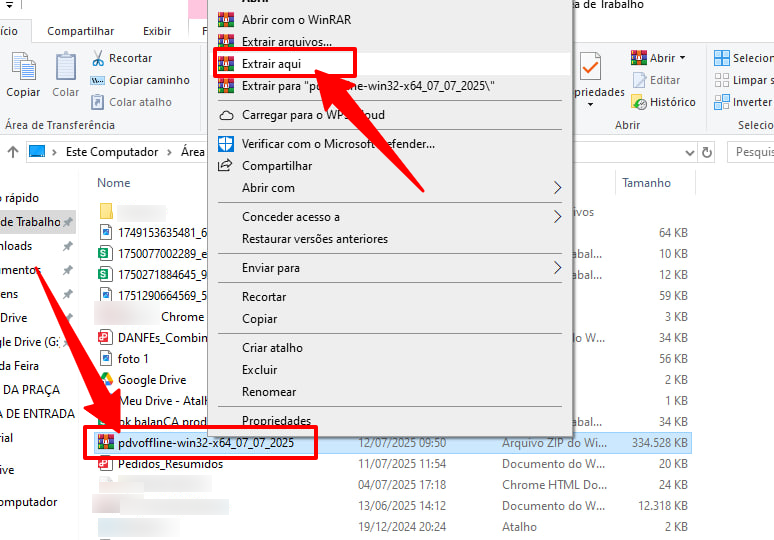
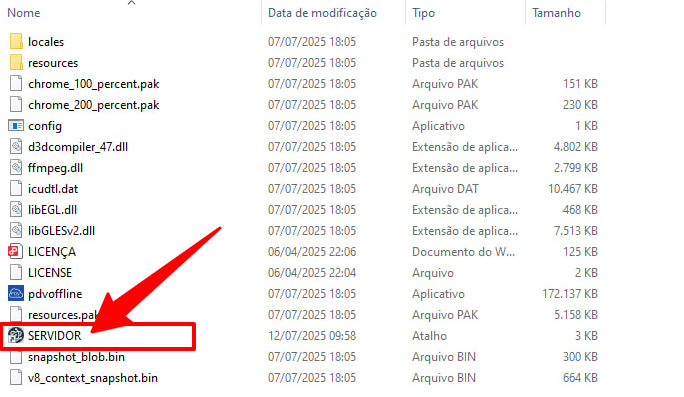
3 – Configure o Servidor do PDV Offline para seu domínio
Abra a pasta extraída e clique em “SERVIDOR”
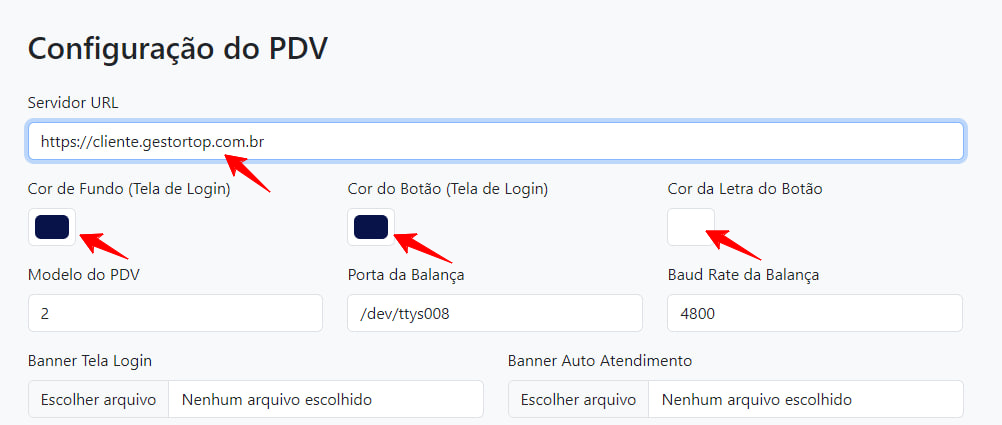
4 – Configure a URL e tela de login
URL do seu ERP – exemplo: https://cliente.mysistena.com.br
Cor de fundo da tela de login
Cor do botão da tela de login
Cor da fonte no botão (Tela de login)
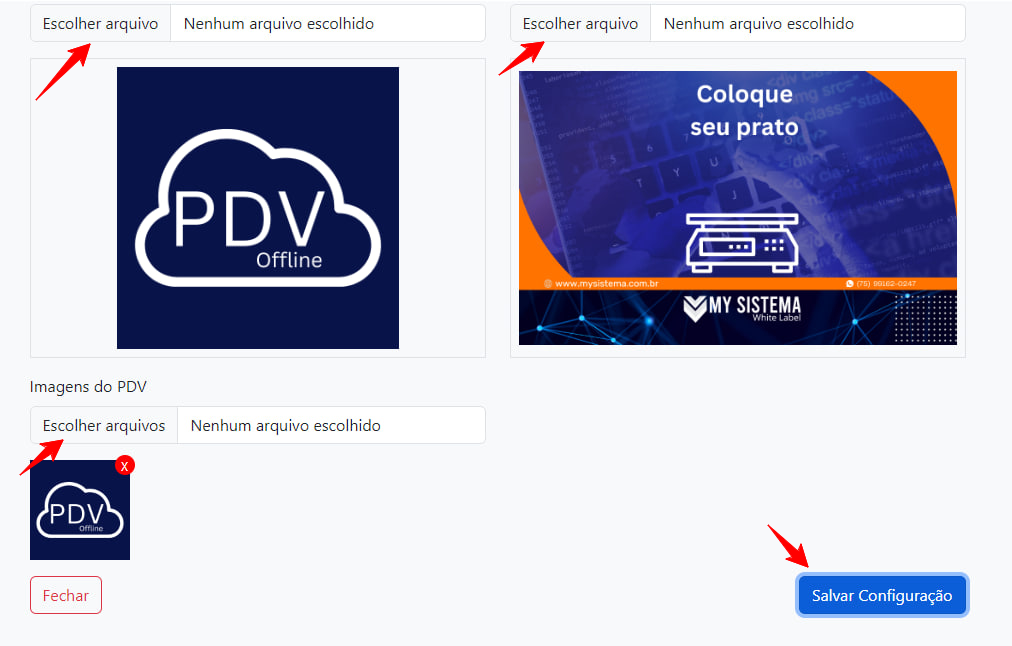
Banner tela de login (logotipo)
Banner do auto atendimento
Imagens do PDV (slider que pode ser feito com logo do parceiro ou do cliente final)
⚠️ Salve as informações e feche a tela de configurações do servidor
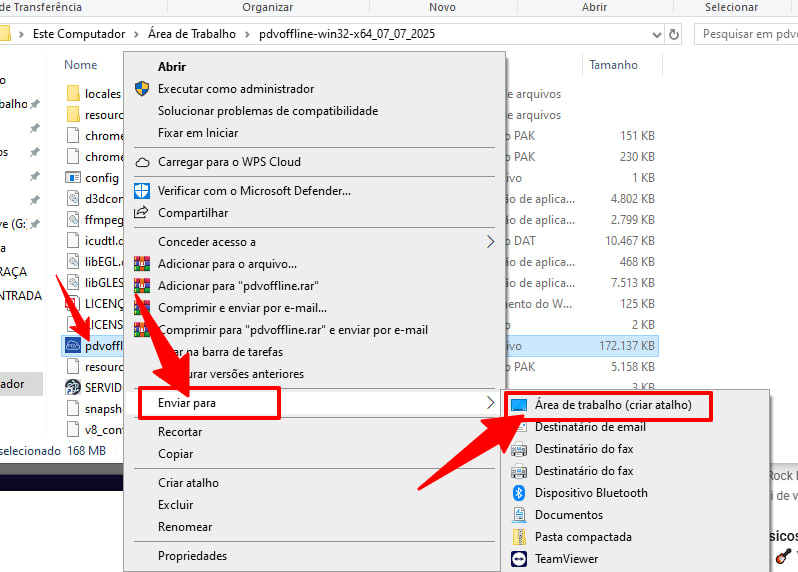
4 – Crie um Atalho do PDV Offline para a tela de trabalho
Vá até o arquivo “pdvoffline” (que está na mesma pasta extraída)
Clique com o botão direito e selecione “Enviar para > Área de Trabalho (Criar Atalho)”
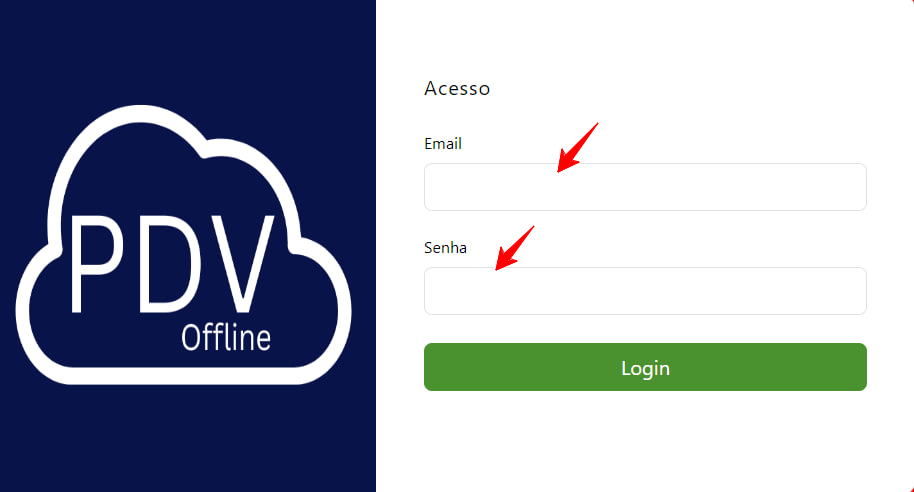
5 – Agora acesse PDV Offline pelo atalho criado.
Informe suas credenciais (usuário e senha)
⚠️ Atenção:
O PDV Offline sincroniza e utiliza os dados cadastrados no ERP Online.
Mantenha o sistema atualizado com frequência para garantir informações corretas de produtos, preços e clientes.
✅ Pronto!
Seu PDV Offline está configurado, personalizado e pronto para vender com estabilidade, mesmo sem internet.
Esperamos que este conteúdo tenha sido útil para você! Caso persista alguma dúvida, nossa equipe de suporte está à disposição para auxiliá-lo.