
Todos os artigosINTEGRAÇÕES
Configurando Integração com Nuvemshop
Atualizado em 29/10/2026
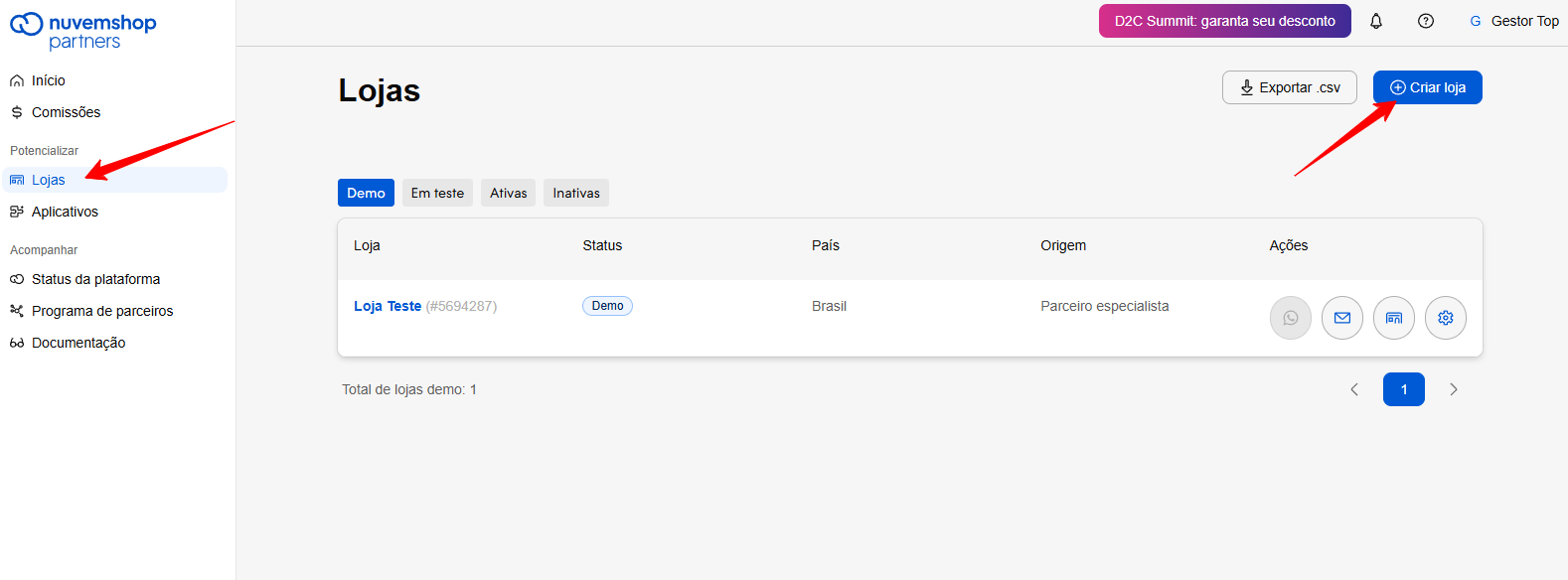
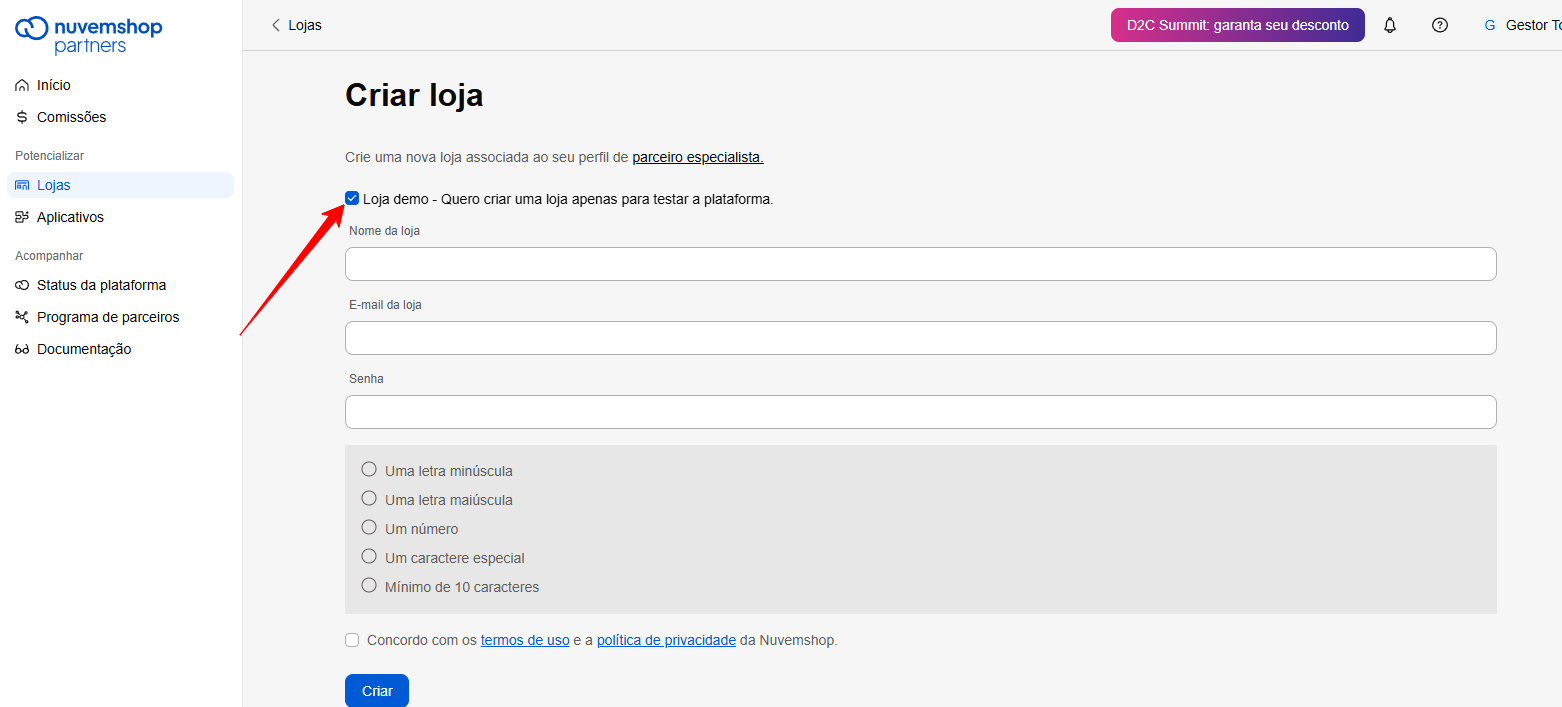
1 – Criar uma Loja Demo
- 1.1 Acesse o portal de parceiros da Nuvemshop: https://partners.nuvemshop.com.br/.
- 1.2 Crie uma nova loja demo no painel de parceiros.
2 – Criar um Novo Aplicativo
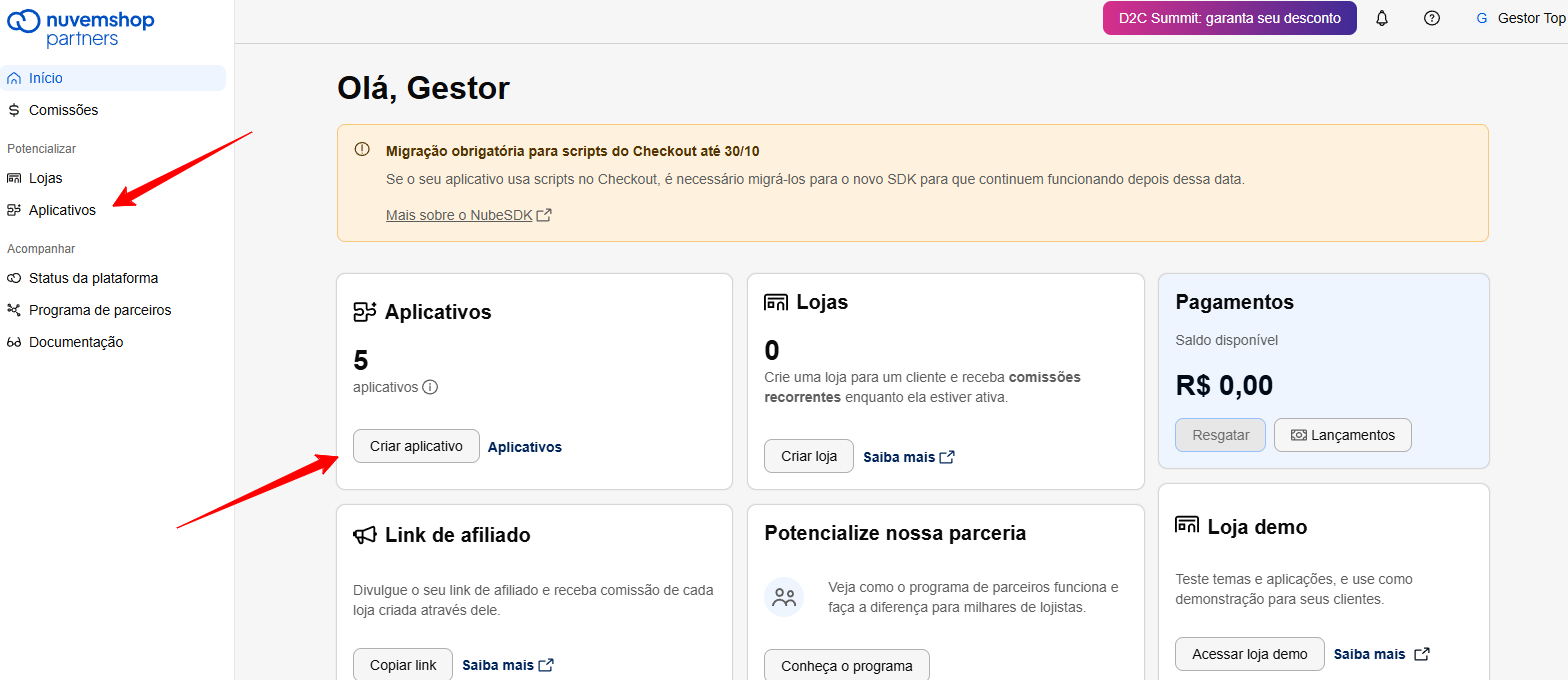
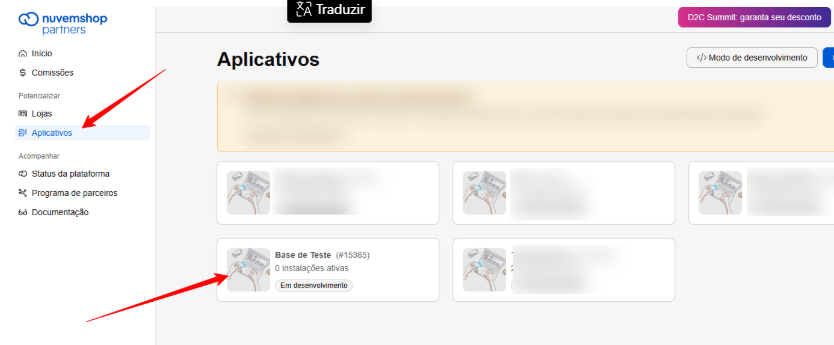
- 2.1 Após criar a loja demo, vá até a seção de Aplicativos.
- 2.2 Clique em “Criar Aplicativo”.
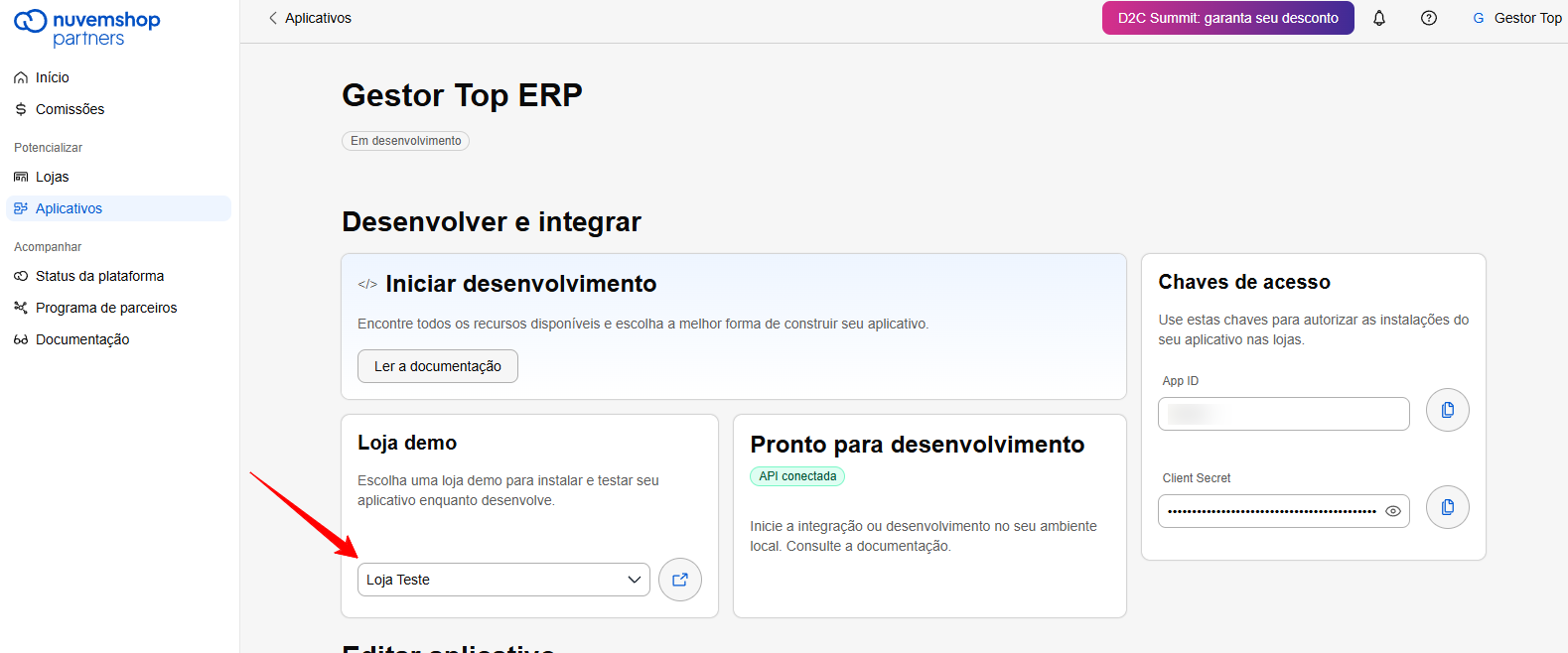
- 2.3 Após criar o aplicativo, selecione a loja demo vinculada
3 – Configurar URLs do Aplicativo
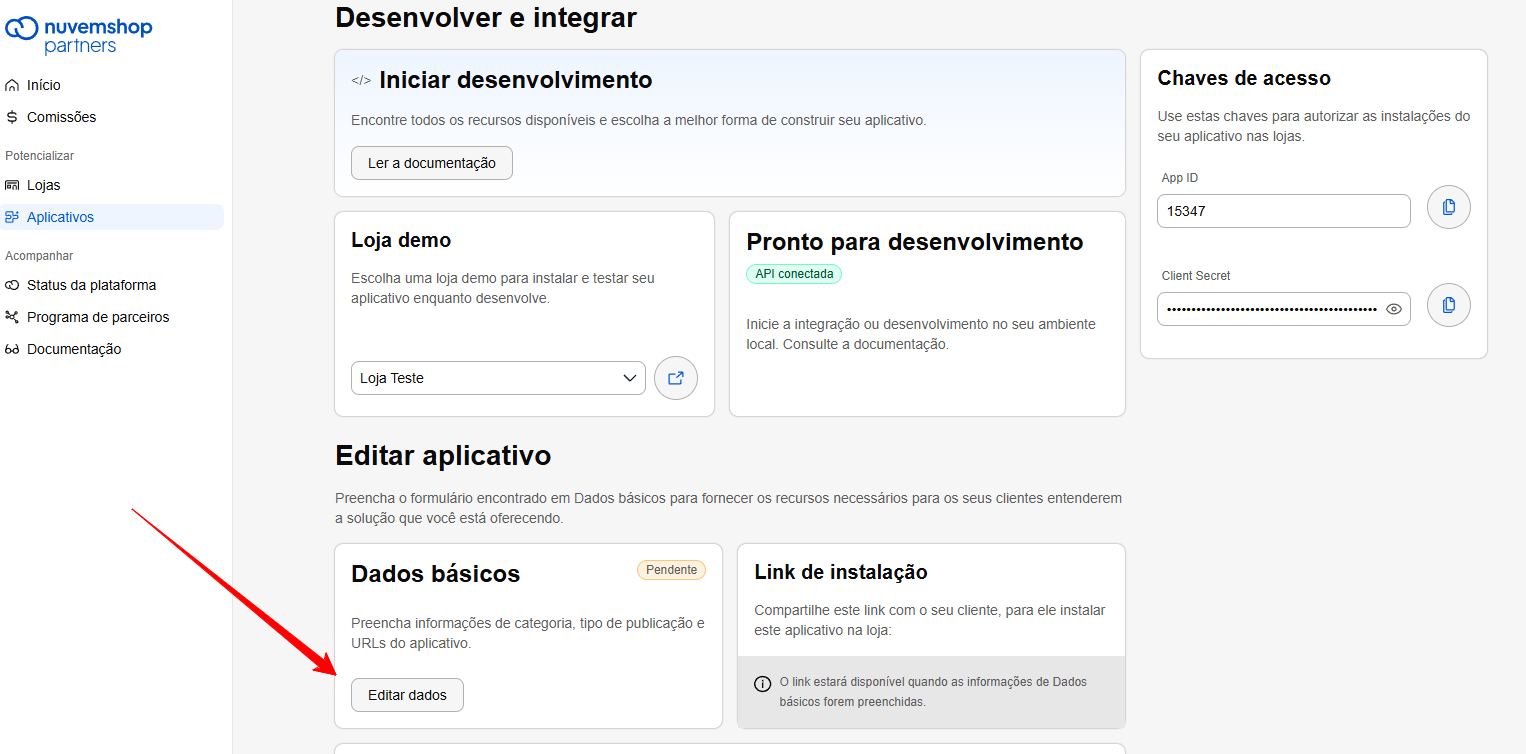
- 3.1 No aplicativo, na seção: Editar Aplicativo, clique em editar dados
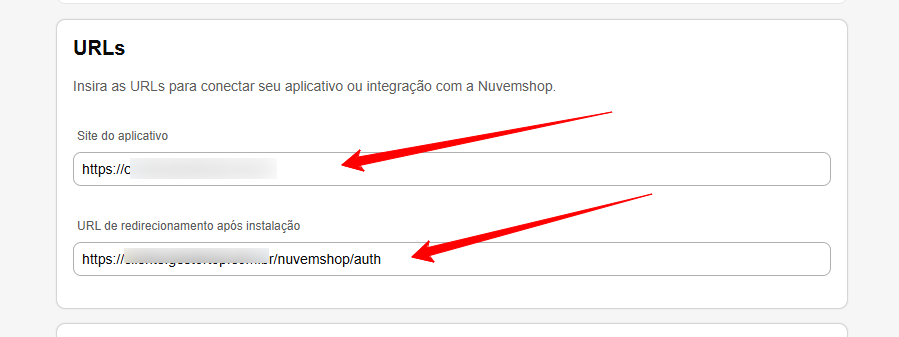
- 3.2 Configure as URLs inserindo as informações nos campos:
Site do aplicativo: https://url do parceiro
URL de redirecionamento após instalação: https://url do parceiro/nuvemshop/auth
4 – Definir Permissões
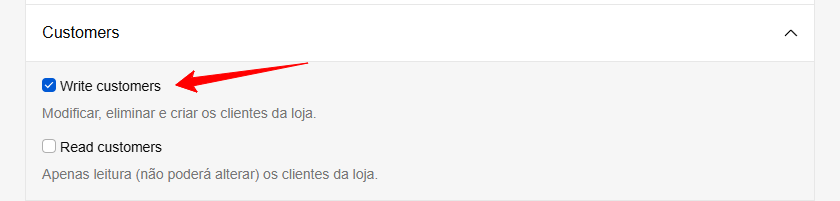
- 4.1 Ainda na edição do aplicativo, vá até a seção de Permissões.
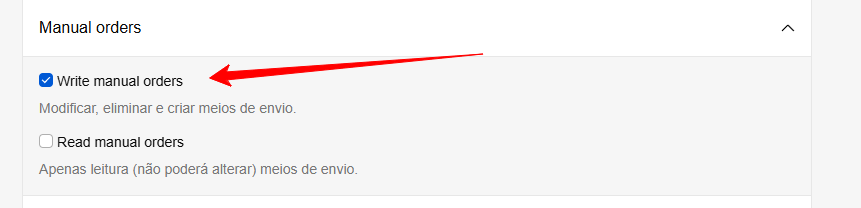
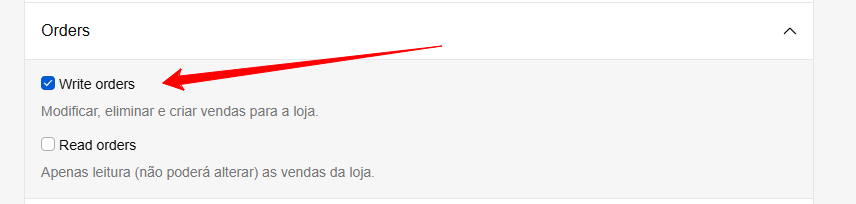
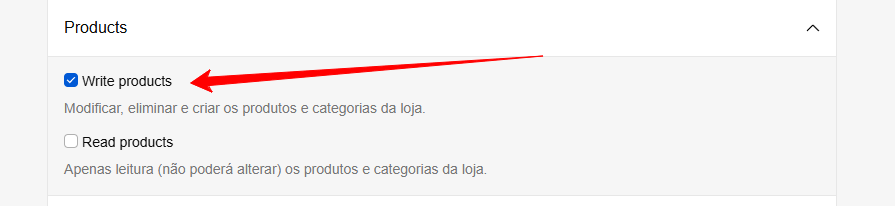
- 4.2 Selecione as permissões necessárias:
– Customers
Manual orders
Orders
Products
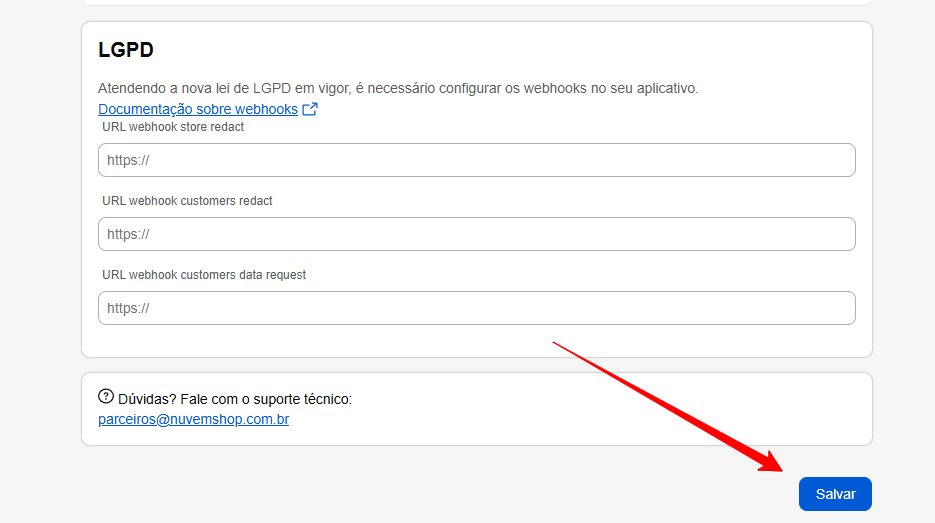
- Agora clique em Salvar
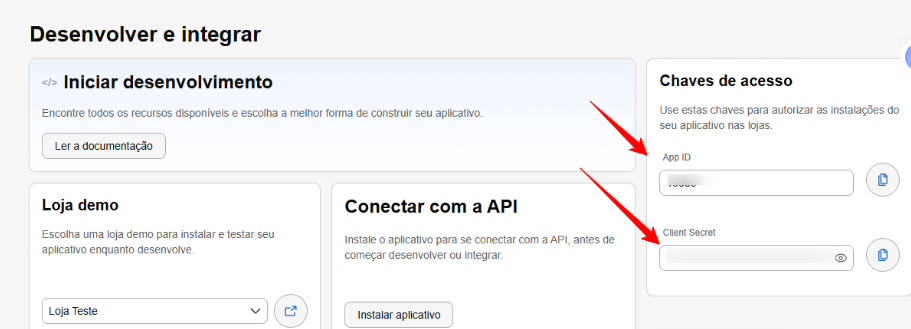
5 – Obter Chaves de Acesso
- Clica em Aplicativos e depois no aplicativo criado
- 5.1 No menu do aplicativo, vá até “Chaves de acesso”.
- 5.2 Copie o App ID e o Client Secret fornecidos.
6 – Configurar na Aplicação
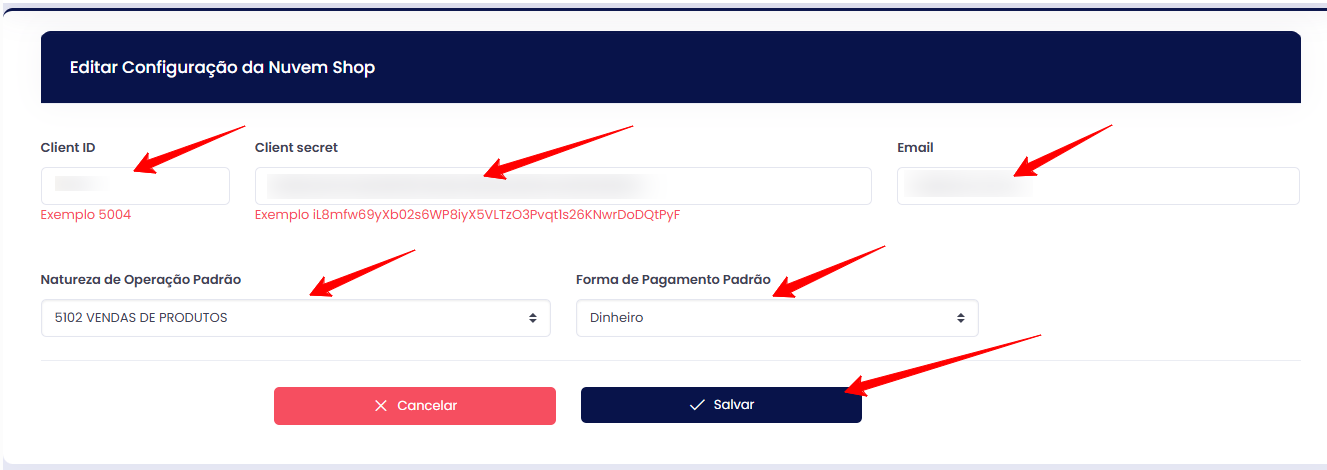
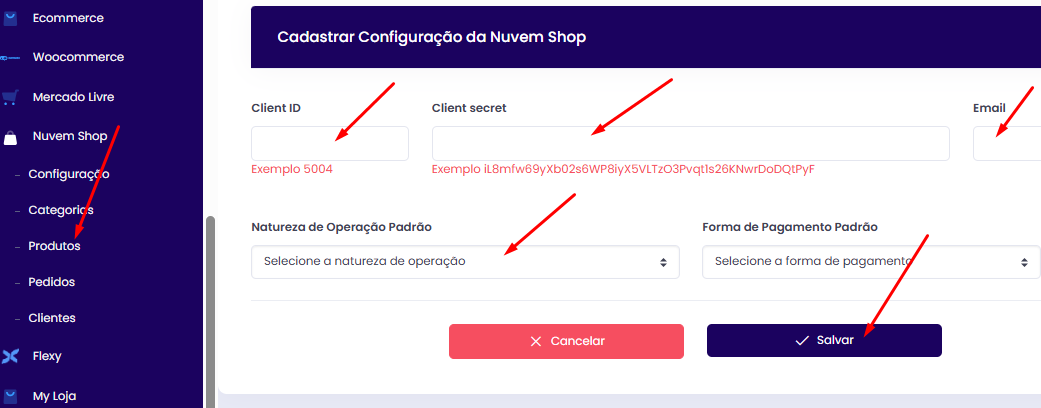
- Acesse https:// url do parceiro /nuvemshop/config .
- Insira o App ID, o Client Secret e um email válido do cliente.
- Informe também uma natureza de operação e forma de pagamento padrão (opcioal)
- Salve as configurações.
7 – Autorizar a Aplicação
- Ainda no ERP acesse o menu Nuvemshop / Produto
- Autorize a aplicação para integrar a loja à sua aplicação.
- Após a autorização, a integração estará funcionando
Esperamos que este conteúdo tenha sido útil para você! Caso persista alguma dúvida, nossa equipe de suporte está à disposição para auxiliá-lo.