
Todos os artigosPAINEL DO PARCEIRO
Configurando Cores e Logo
Atualizado em 29/10/2026
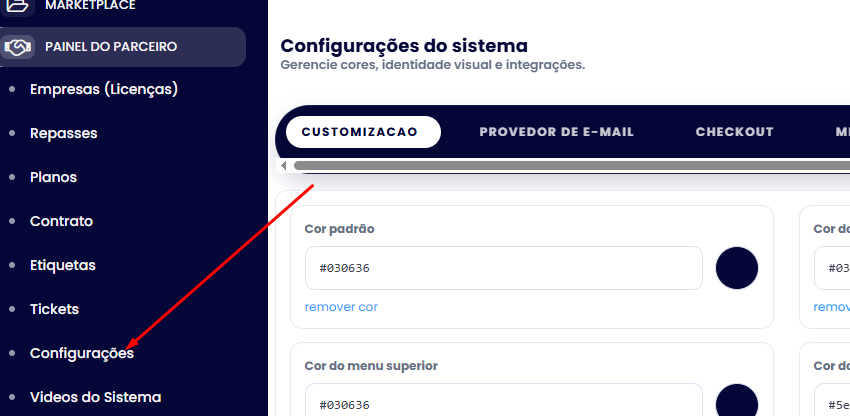
1 – Acesse o painel de personalização
- Caminho: menu lateral ➜ Painel do Parceiro ➜ Configurações
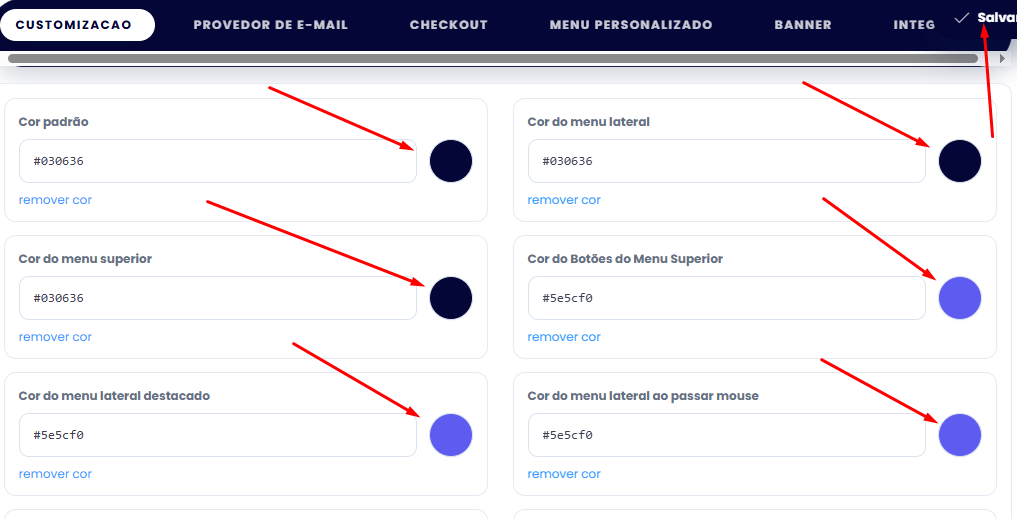
2 – Defina as cores do sistema
Na seção de personalização, preencha as cores conforme a função visual. Escolha tons com bom contraste para acessibilidade.
- Cor padrão do sistema
Cor base da identidade (Menu e cabeçalho das páginas internas do ERP). - Cor do menu lateral
Fundo da barra lateral — ideal para marcação forte da identidade. - Cor do menu superior
Barra superior do sistema (header). - Cor do menu lateral destacado
Cor usada quando um item do menu está selecionado. - Cor ao passar o mouse no menu lateral
Destaque visual ao passar o cursor — ajude o usuário a perceber interação. - Cor das letras do menu
Cor do texto do menu — escolha sempre um tom com alto contraste em relação ao fundo.
⚠️Dica: teste combinações com contraste suficiente (texto escuro sobre fundo claro ou texto claro sobre fundo escuro) para garantir legibilidade.
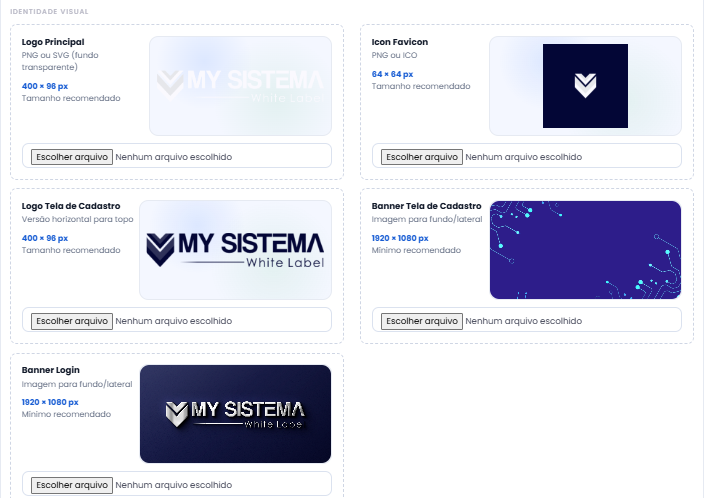
3 – Adicione o logotipo da sua empresa
- Na mesma tela, localize a opção Logotipo / Logo.
- Faça o upload do arquivo (PNG recomendado).
- Abra telas principais (login, dashboard e PDV) para garantir que todos os elementos fiquem legíveis e harmônicos.
- Clique em Salvar para aplicar as alterações.
Aguarde a confirmação e, se necessário, limpe cache do navegador para ver as atualizações imediatamente.
⚠️ Atenção.: Para o PDV, também há opções específicas de cores e personalização visual.
Esperamos que este conteúdo tenha sido útil para você! Caso persista alguma dúvida, nossa equipe de suporte está à disposição para auxiliá-lo.