
Configuração de Impressão Direta no PDV Offline
Passo a passo para configurar a impressora no Windows para impressão direta no PDV Offline.
Atualizado em 29/10/2026
1 – Remover a impressora antiga
Antes de configurar a impressão direta, é obrigatório remover a impressora cadastrada o qual vai utilizar para a impressão direta.
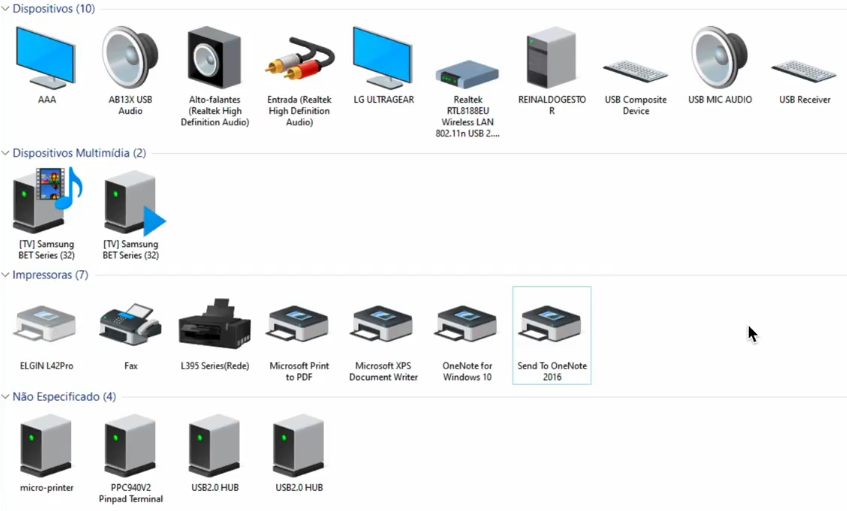
2 – Adicionar uma nova impressora
Vá até: Adicionar Impressora
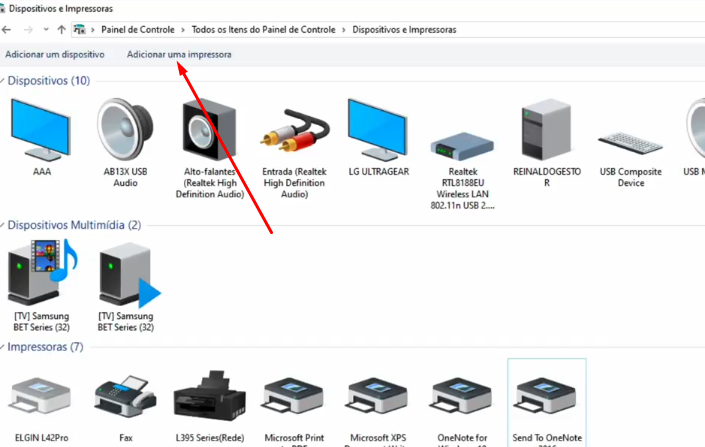
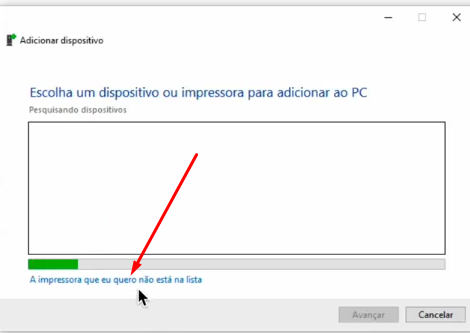
Na tela aberta, clique na opção:
“A impressora que quero não está na lista”
3 – Selecionar instalação manual da impressora
Habilite a opção sinalizada abaixo:
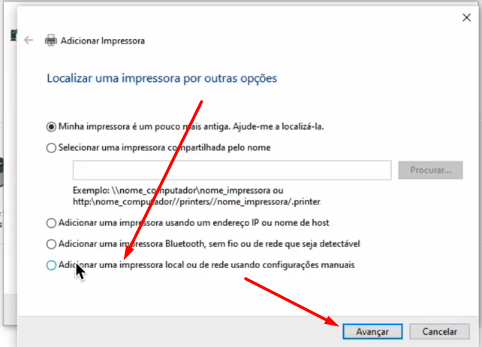
Clique em Avançar
4 – Escolher a porta da impressora conectada
O sistema mostrará as portas disponíveis.
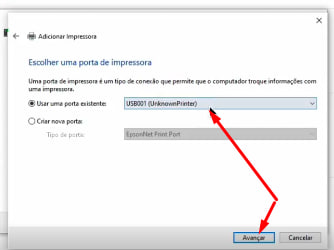
Selecione a opção onde sua impressora está conectada e clica em avançar
5 – Selecionar o driver
Na lista de drivers, selecione: Generic
Depois: Generic / Text Only
Para funcionar com qualquer tipo de impressora.
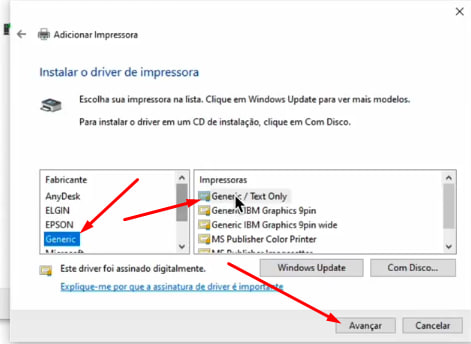
Clique em Avançar
6 – Substituir driver existente
O sistema perguntará como proceder.
Selecione: Substituir driver existente
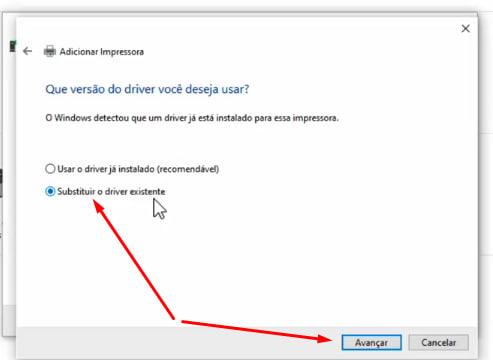
Clique em Avançar
7 – Renomear a impressora
No campo de nome, digite:
POS80RAW
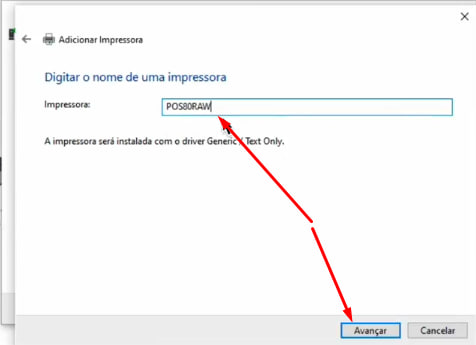
Clique em Avançar
8 – Ativar compartilhamento da impressora
Ative a opção:
Compartilhar Impressora
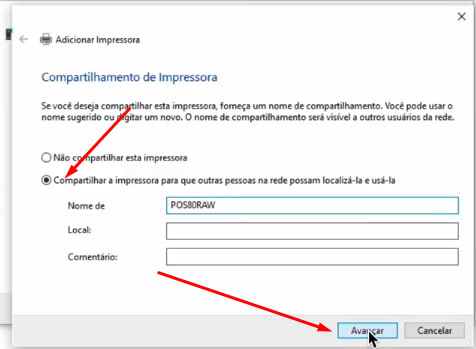
Confira o nome e clique em Avançar
9 – Definir como impressora padrão
Marque a opção:
Definir impressora como padrão
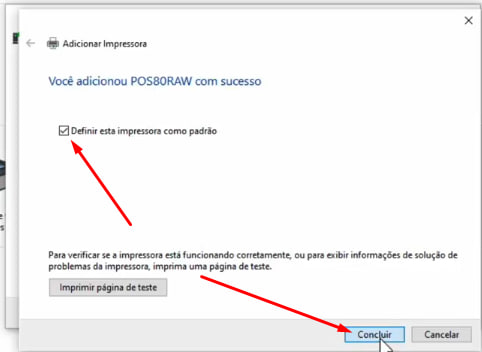
Clique em Concluir
9.1 Aguarde alguns segundos enquanto a impressora é configurada e carregada.
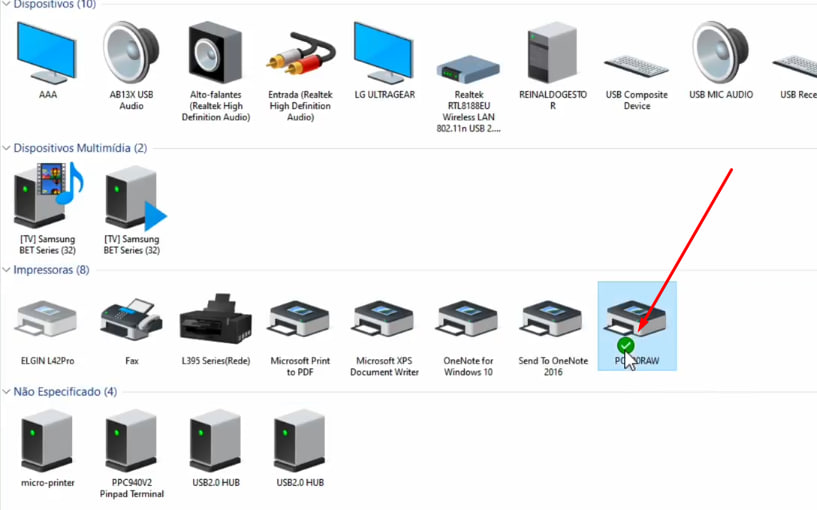
Pronto!
Sua impressora está configurada para impressão direta no PDV OFF.
Esperamos que este conteúdo tenha sido útil para você! Caso persista alguma dúvida, nossa equipe de suporte está à disposição para auxiliá-lo.