
Todos os artigosCADASTROS
Como Utilizar o Tipo de Grade no Cadastro de Produtos
Atualizado em 29/10/2026
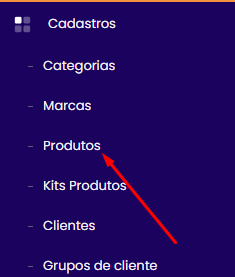
1 – Acesse o Cadastro de Produtos
Caminho: Menu Lateral → Cadastros → Produtos
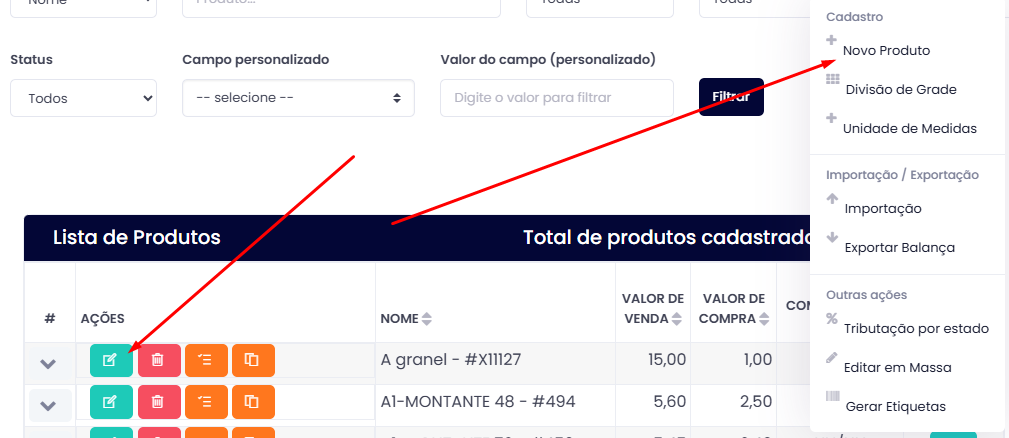
Você pode:
- Clicar em “Novo Produto” para criar um novo item
- Clicar no ícone do lápis para editar um produto já existente
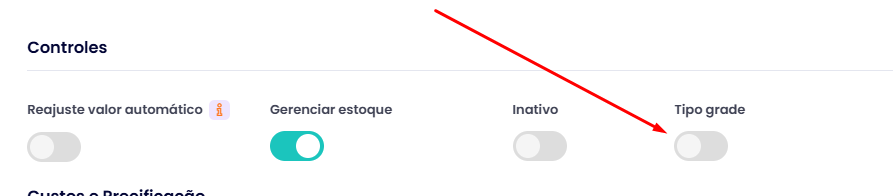
2 – Ative o “Tipo de Grade”
Na tela de cadastro ou edição:
- Localize e clique no botão “Tipo Grade”
Essa opção permitirá configurar todas as combinações possíveis entre divisões e subdivisões.
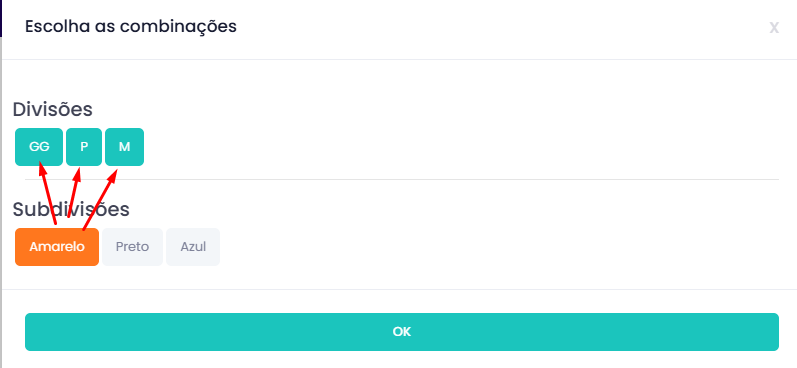
3 – Relacione Divisões e Subdivisões
Você verá uma tela para montar as variações.
Selecione:
- Divisão (ex: P, M, G, GG)
- Subdivisão (ex: Amarelo, Preto, Branco)
Clique em OK para seguir para a próxima etapa.
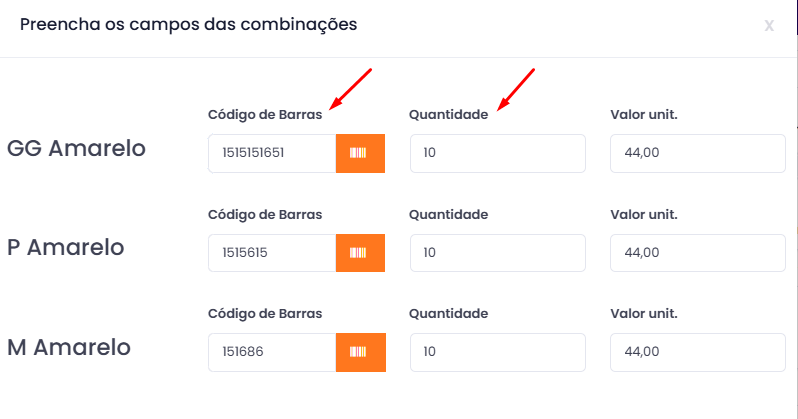
4 – Preencha os Detalhes por Variação
Agora é hora de individualizar cada item da grade:
Tudo isso ajuda a rastrear estoque, vendas e reposição por variação específica!
- Após revisar e preencher todos os campos das variações, clique novamente em OK.
- Em seguida, clique em Salvar o produto completo.
Esperamos que este conteúdo tenha sido útil para você! Caso persista alguma dúvida, nossa equipe de suporte está à disposição para auxiliá-lo.