
Todos os artigosESTOQUE
Como dar entrada em nota de compra e importar Produtos via XML
Atualizado em 29/10/2026
1 – Abrir a tela de importação
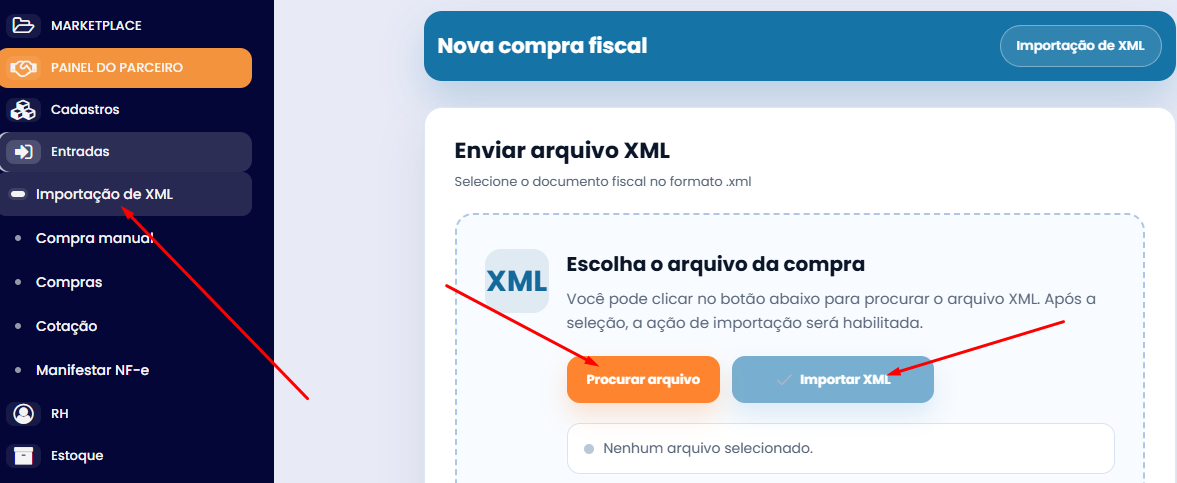
- Caminho: menu lateral ➜ Entradas ➜ Importação XML.
- Clique em Procurar arquivo → selecione o XML no seu computador → clique em Importar.
2 – Conferir a listagem de produtos importados
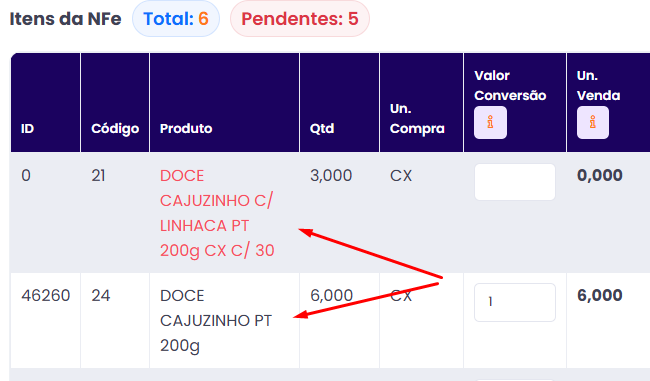
Após a importação, o sistema mostrará todos os itens do XML.
- Produtos em vermelho = não estão cadastrados no ERP ou precisam ser vinculados a um produto já existente.
- Itens em preto = mapeados com sucesso verifique se foi atrelado corretamente .
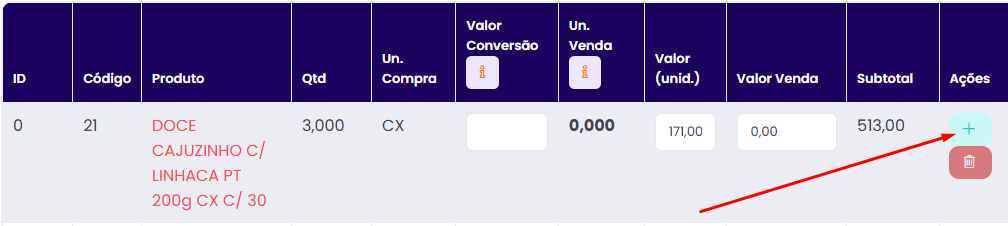
2.1 – Cadastrar um produto novo (quando aparecer em vermelho).
- Clique no botão + ao lado do item vermelho.
- Preencha os dados do produto: Nome, SKU (opcional mas recomendado), Unidade, NCM (se aplicável), Preço de custo, Preço de venda e Categoria.
- Clique em Salvar.
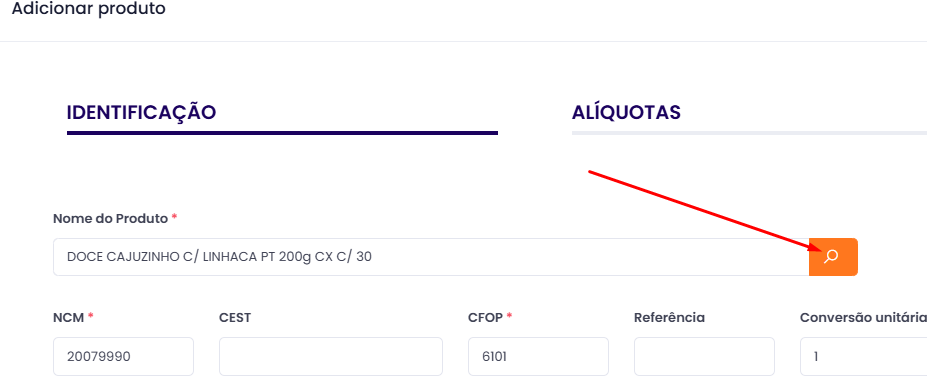
2.2 – Vincular a um produto já cadastrado
- Na tela onde cadastra o produto em vermelho, clique no ícone da lupa para pesquisar produtos existentes.
- Na janela de busca, digite o nome, SKU ou código do produto já cadastrado.
- Selecione o produto correto e Salvar o vínculo.
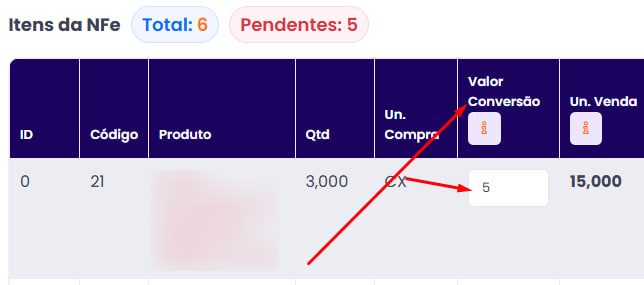
3 – Informar quantidade para conversão
- Exemplo: se a nota tem 3 caixas e cada caixa tem 5 unidades, informe o valor de conversão “5” para refletir 15 unidades para venda
⚠️ Repita o processo por todos os itens da nota de entrada
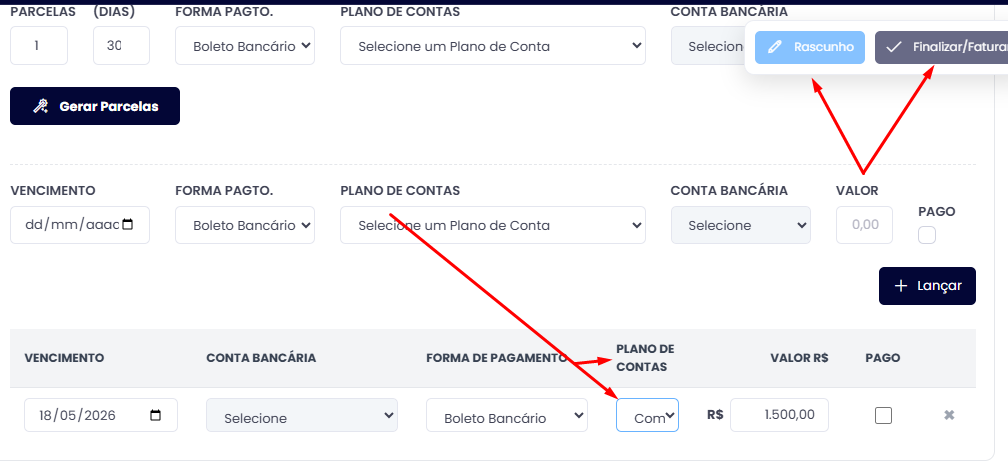
3 – Selecionar Plano de Contas para finalizar
- Após todos os itens mapeados (sem vermelho), selecione o Plano de Contas apropriado para a operação.
- Clique em Rascunho para ser editado depois ou em Finalizar/Faturar para concluir a importação e gerar os lançamentos/entradas no sistema.
Esperamos que este conteúdo tenha sido útil para você! Caso persista alguma dúvida, nossa equipe de suporte está à disposição para auxiliá-lo.