
Todos os artigosCONFIGURAÇÕES
Como Configurar E-mail do Gmail no ERP
Atualizado em 29/10/2026
O Gmail exige configurações especiais para funcionar em sistemas externos.
Siga o passo a passo abaixo e configure corretamente:
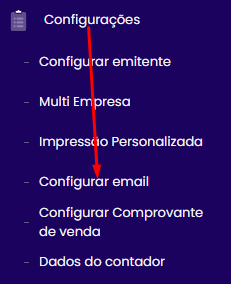
1 – Acesse a tela de configuração de e-mail
- Caminho: menu lateral → Configurações → Configurar E-mail
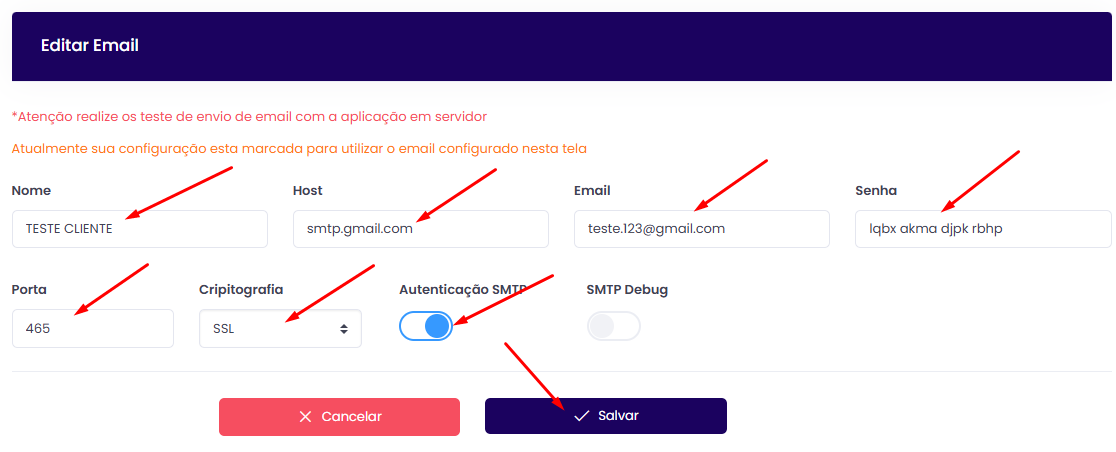
2 – Preencha os dados solicitados
Na tela, você deverá preencher as seguintes informações:
- Nome do Remetente
(O nome que aparecerá para o cliente ao receber o e-mail)
- Host e Porta
No Gmail, esses dados não aparecem na conta porque são padrões técnicos.
Use sempre:
- Host: smtp.gmail.com
- Porta: 465 (SSL) ou 587 (TLS)
- E-mail:
O e-mail Gmail que enviará as mensagens.
- Senha:
É obrigatoriamente uma SENHA DE APLICATIVO
NÃO funciona a senha normal da conta.
- Criptografia
Escolha entre: SSL ou TLS
- Ativar Autenticação SMTP
Clica em salvar para concluir.
3 – Como gerar a Senha de Aplicativo
- Para gerar a senha correta, siga:
Passo 1: Ativar a Verificação em Duas Etapas (2FA)
- Acesse sua conta Google
- Vá em Segurança
- Ative “Verificação em duas etapas”
Passo 2: Gerar uma Senha de Aplicativo
- Acesse: Segurança → Senhas de app
- Escolha o app “E-mail”
- Gere a senha
- Copie a senha gerada (16 caracteres)
Essa é a senha que será usada no ERP
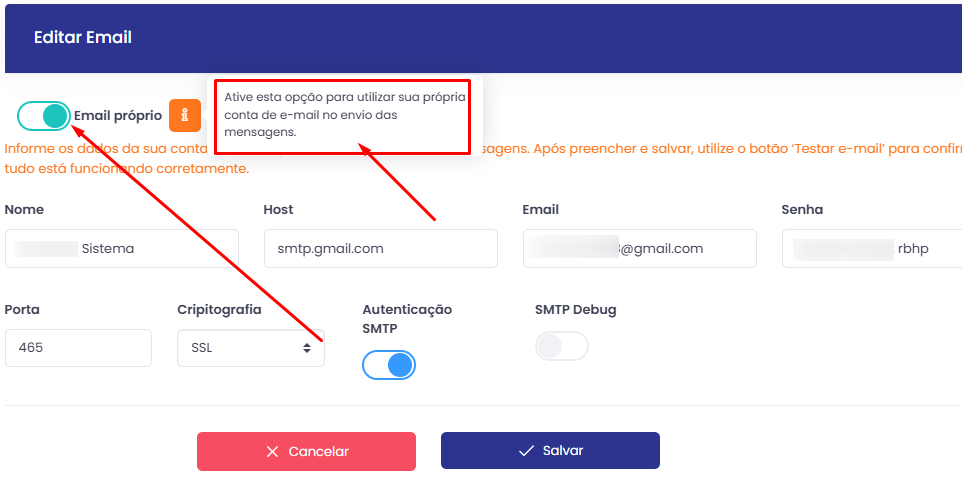
4 – Ativar o uso do e-mail próprio no Emitente
- Ative a opção E-mail próprio (como indicado na imagem)
E salva para concluir.
Esperamos que este conteúdo tenha sido útil para você! Caso persista alguma dúvida, nossa equipe de suporte está à disposição para auxiliá-lo.