
Como cadastrar promoções no sistema
Atualizado em 29/10/2026
1 – Acessar o cadastro de promoções
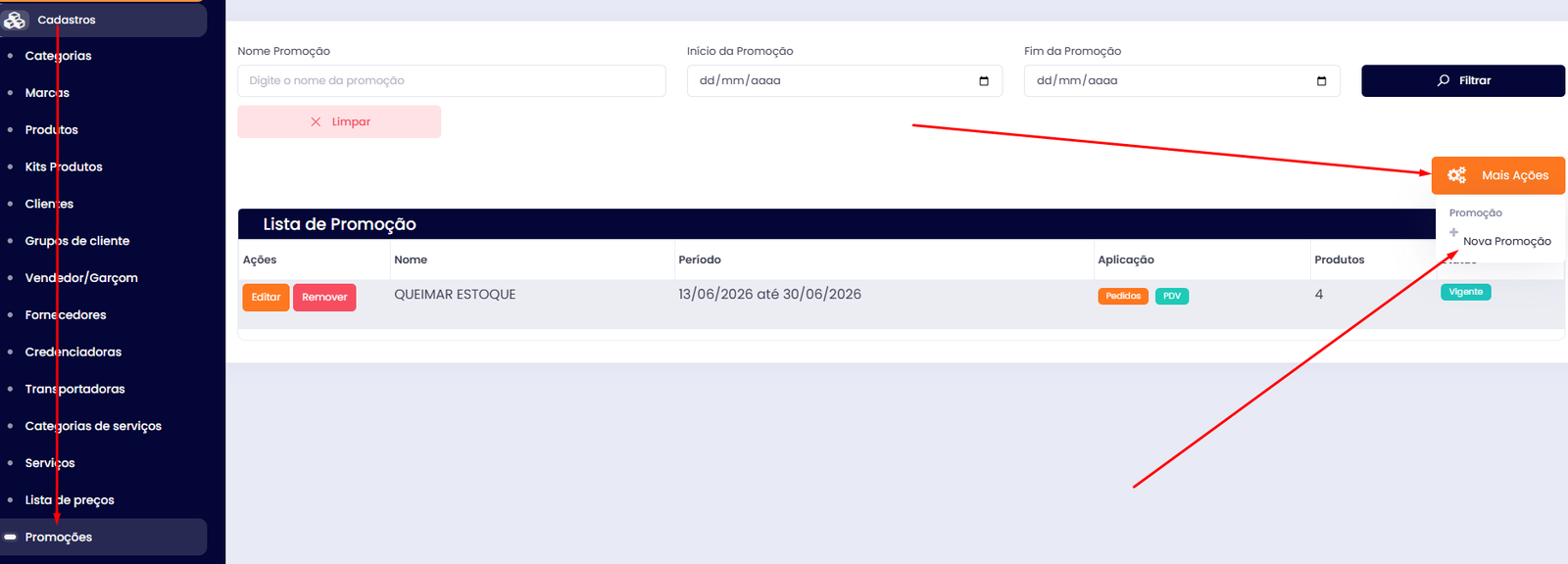
No menu lateral do sistema, acesse:
Cadastros ➜ Promoções ➜ Mais Ações ➜ Nova Promoção
2 – Configurar os dados da promoção
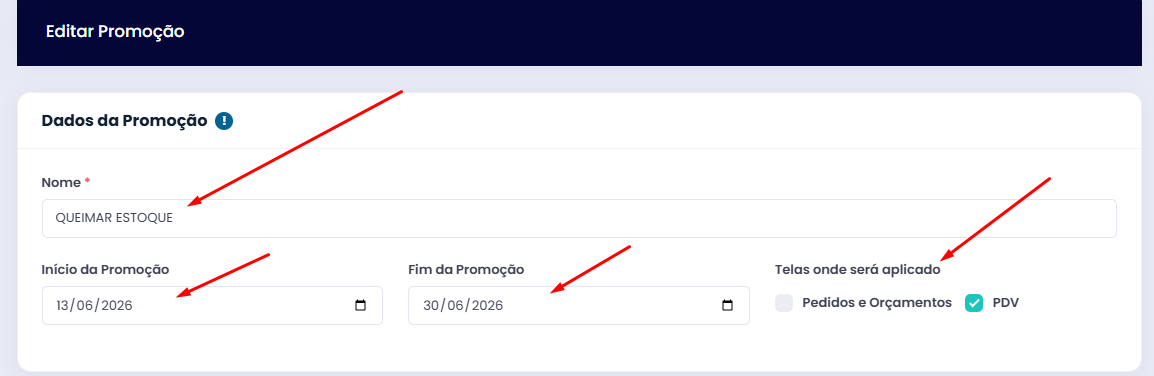
Na tela de cadastro, preencha as informações da promoção.
- Informe um nome para identificar a campanha promocional.
- Data de início da promoção e Data de término da promoção. ( Durante esse período, os produtos cadastrados poderão ser comercializados com os valores promocionais definidos. )
- Definir onde a promoção será aplicada: Pedidos e Orçamentos ou PDV ( Essa configuração permite controlar onde os preços promocionais serão considerados durante as vendas. )
3 – Adicionar os produtos da promoção
Inclua os produtos que participarão da promoção. Para cada produto, informe:
- Quantidade mínima exigida para a promoção
- Preço promocional
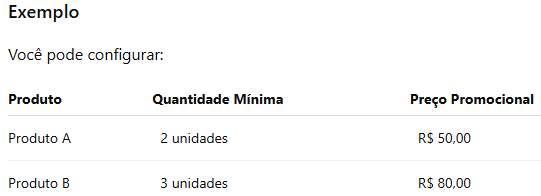
Nesse cenário, o sistema aplicará automaticamente o valor promocional quando a quantidade mínima configurada for atingida. Ao informar 2,3 ou mais unidades, o sistema aplicará automaticamente o valor promocional de R$ 50,00 por unidade, conforme a regra cadastrada.
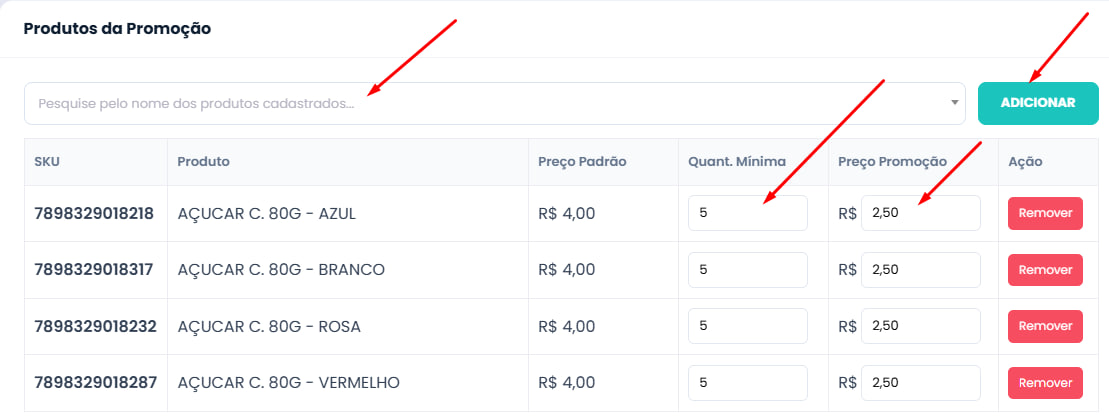
Após concluir todas as configurações, clique em Salvar. A promoção será cadastrada e ficará disponível para utilização conforme o período e as regras definidas.
4 – Como a promoção funciona na venda
Após salvar a promoção, o sistema passará a monitorar automaticamente os produtos configurados durante as vendas.
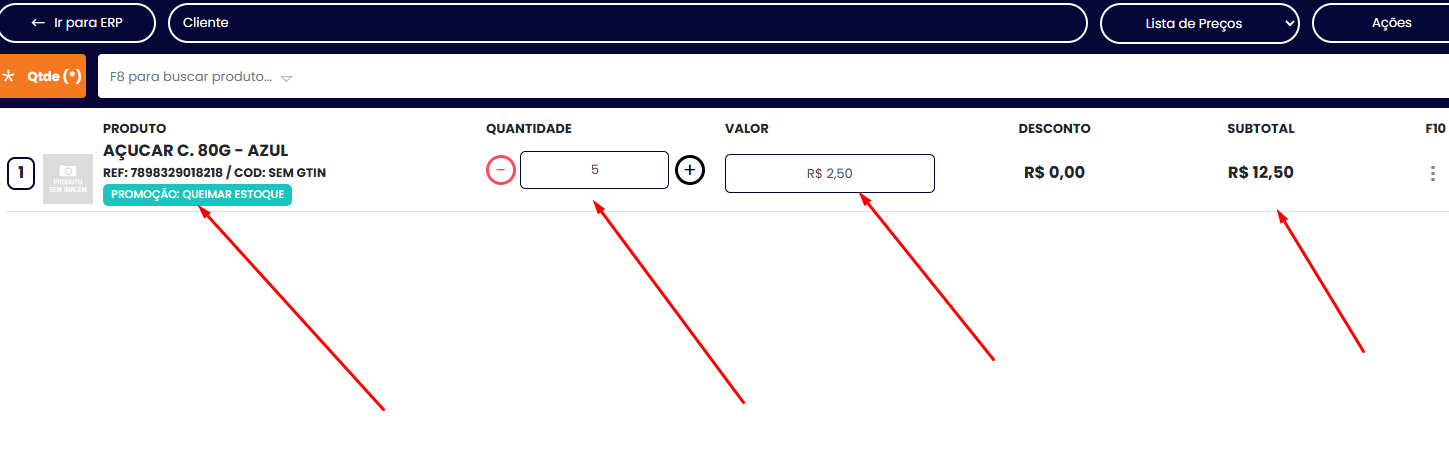
Quando a quantidade informada atingir ou ultrapassar a quantidade mínima configurada na promoção, o sistema aplicará automaticamente o valor promocional cadastrado.
Esperamos que este conteúdo tenha sido útil para você! Caso persista alguma dúvida, nossa equipe de suporte está à disposição para auxiliá-lo.