
Todos os artigosCADASTROS
Como Cadastrar Divisões de Grade no Sistema
Atualizado em 29/10/2026
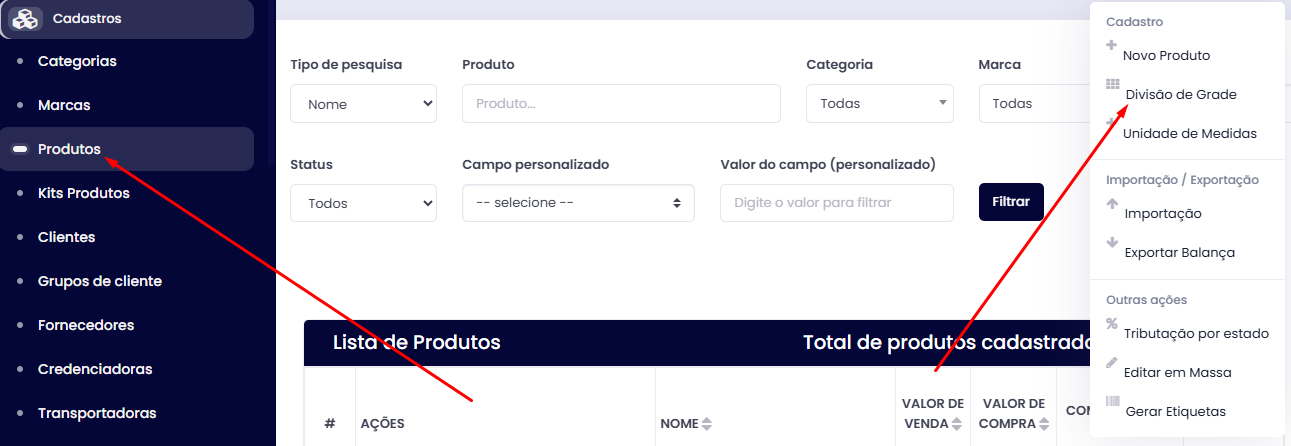
1 – Acesse o Menu de Divisão de Grade
- Caminho: menu Lateral → Produtos → Mais Ações → Divisão de Grade
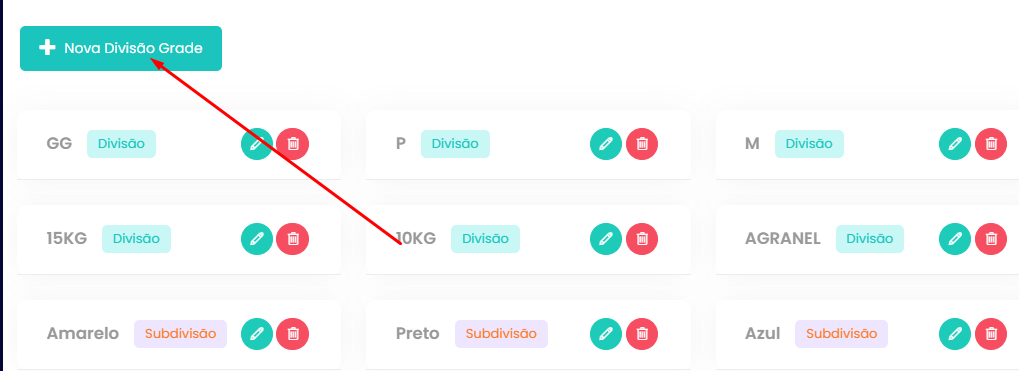
- Clique em:
➕ Nova Divisão
2 – Configure as Informações da Grade
- Aqui você vai definir como o sistema irá gerar as variações do produto.
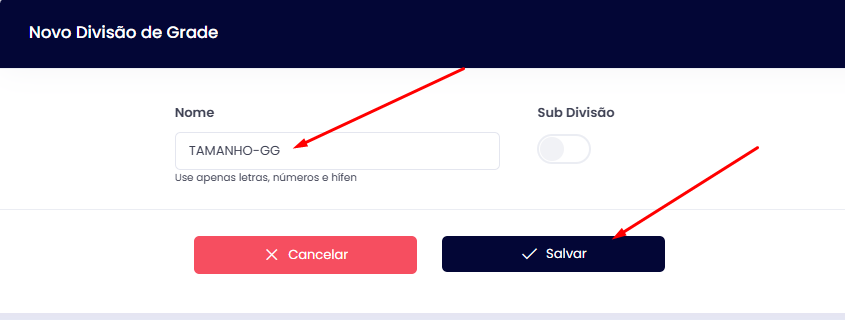
2.1 Grade – Divisão (1º Nível)
É a variação principal do produto.
Use para características como:
- Tamanho → P, M, G, GG
- Voltagem → 110V, 220V
- Modelo → Básico, Premium
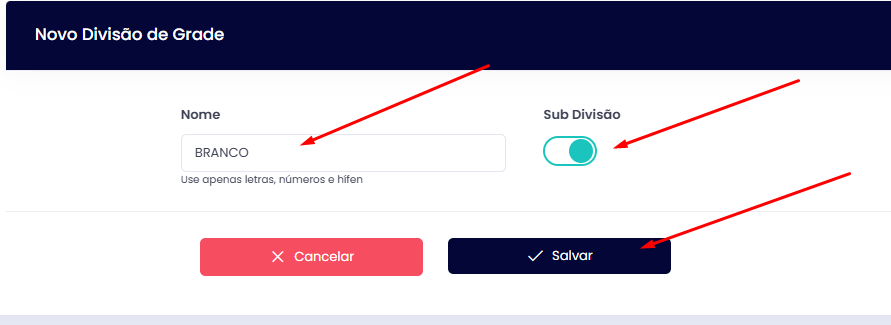
- 2.2 Grade – Subdivisão (2º Nível)
É a variação secundária, relacionada ao primeiro nível.
Use para características como:
- Cor → Preto, Branco, Azul
- Material → Algodão, Poliéster
3 – Estrutura Prática (Como o sistema gera as variações)
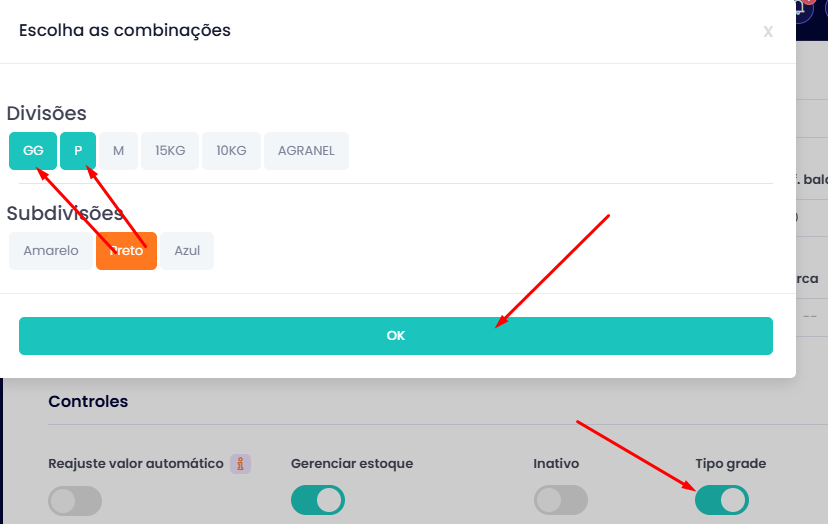
- Com as divisões preenchidas, o sistema automaticamente cria todas as combinações possíveis ao cadastrar um produto:
Exemplo completo:
Produto A
- Divisão: Tamanho GG, Tamanho P
- Subdivisão: Preto
O sistema cria automaticamente:
- P Preto
- GG Preto
Todas essas variações aparecerão no cadastro do produto quando você aplicar a grade.
Após aplicar todas as informações das divisões de grade, clica em OK
Esperamos que este conteúdo tenha sido útil para você! Caso persista alguma dúvida, nossa equipe de suporte está à disposição para auxiliá-lo.